
此为预览文档,正式版本尚未发布。
界面导览
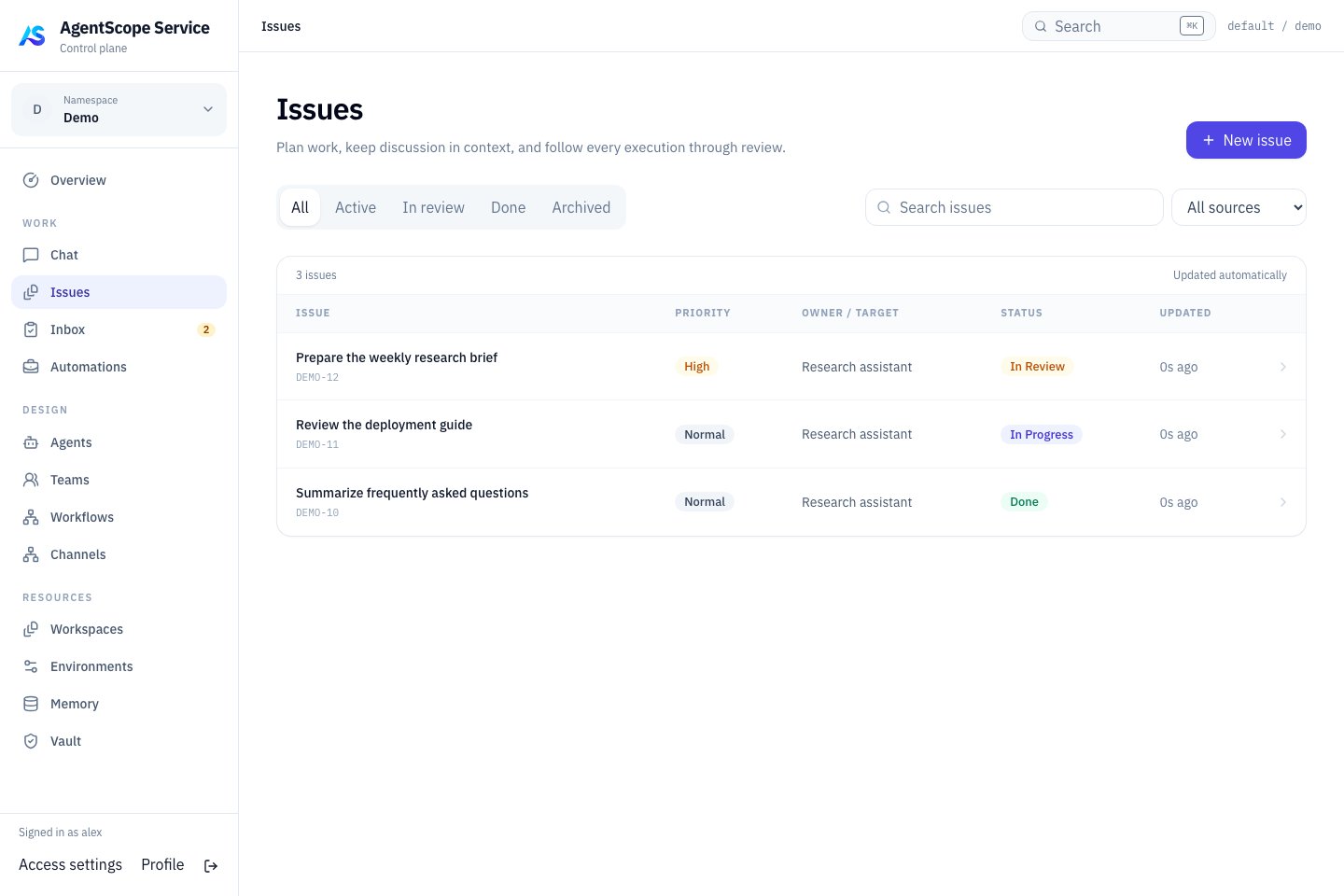
当前控制台截图,使用固定演示数据。
创建第一项工作
打开 WORK → Issues → New issue。填写有明确结果的标题,例如“分析示例日志并输出错误分类报告”,在说明中给出输入位置、任务边界和期望交付物。 选择 Sharing:Private 仅自己可见;Namespace members 面向空间成员。创建后可添加单独协作者。共享范围包含执行记录和附件,因此应在提交资料前确认。 负责人可选 Agent、Team 或 Human,也可选择 Workflow 作为执行目标。选择 Workflow 会使用最新已发布 revision,并把实际版本记录到执行中;没有发布版本时应先完成发布。负责人可以稍后补充。创建后检查 Executions,确认是否已产生执行,而不是以 Issue 创建成功推断 Agent 已开始工作。把验收标准写清楚
在详情中补充 Acceptance criteria,例如:讨论、文件与跟进
在评论中补充信息、回复线程或提及需要参与的 Agent。检查路由结果或执行记录,确认消息是否产生后续工作。解决一个评论线程表示该讨论已处理,不代表整个 Issue 验收通过。 上传文件作为 Artifact,便于其他参与者查看交付物。Subscribe 用于接收更新;订阅不会扩大对私有工作的访问权限。来源区域记录关联的 Chat、Channel 或其他入口。理解状态
一次 Run 成功不等于 Issue 已验收。
review 策略需要人工确认;automatic 策略允许按自动完成规则收敛;external 由相应外部流程管理。以详情中的 Policy 和 Issue 当前状态为准。
验收或要求修改
在 Inbox 的 Review result 中查看最新结果、文件和子 Issue,点击 Accept result 将 Issue 完成;或 Request changes 写明缺失项,让 Issue 回到 In progress。退回会记录反馈,但不会自动启动下一次执行,需要继续派发或跟进。详见 Inbox。 运行失败时先查看对应 Execution 的节点、Attempt 和错误,再决定重试。重新执行创建新的执行记录,不抹掉失败证据。已经 Done 的工作可按需要重新打开;归档用于收纳历史。先对话再派发
Chat 适合先澄清需求;Issue 用于安排负责人、跟踪协作和验收。下面保留从对话开始的完整操作,你也可以直接按上文创建 Issue。Chat 界面导览
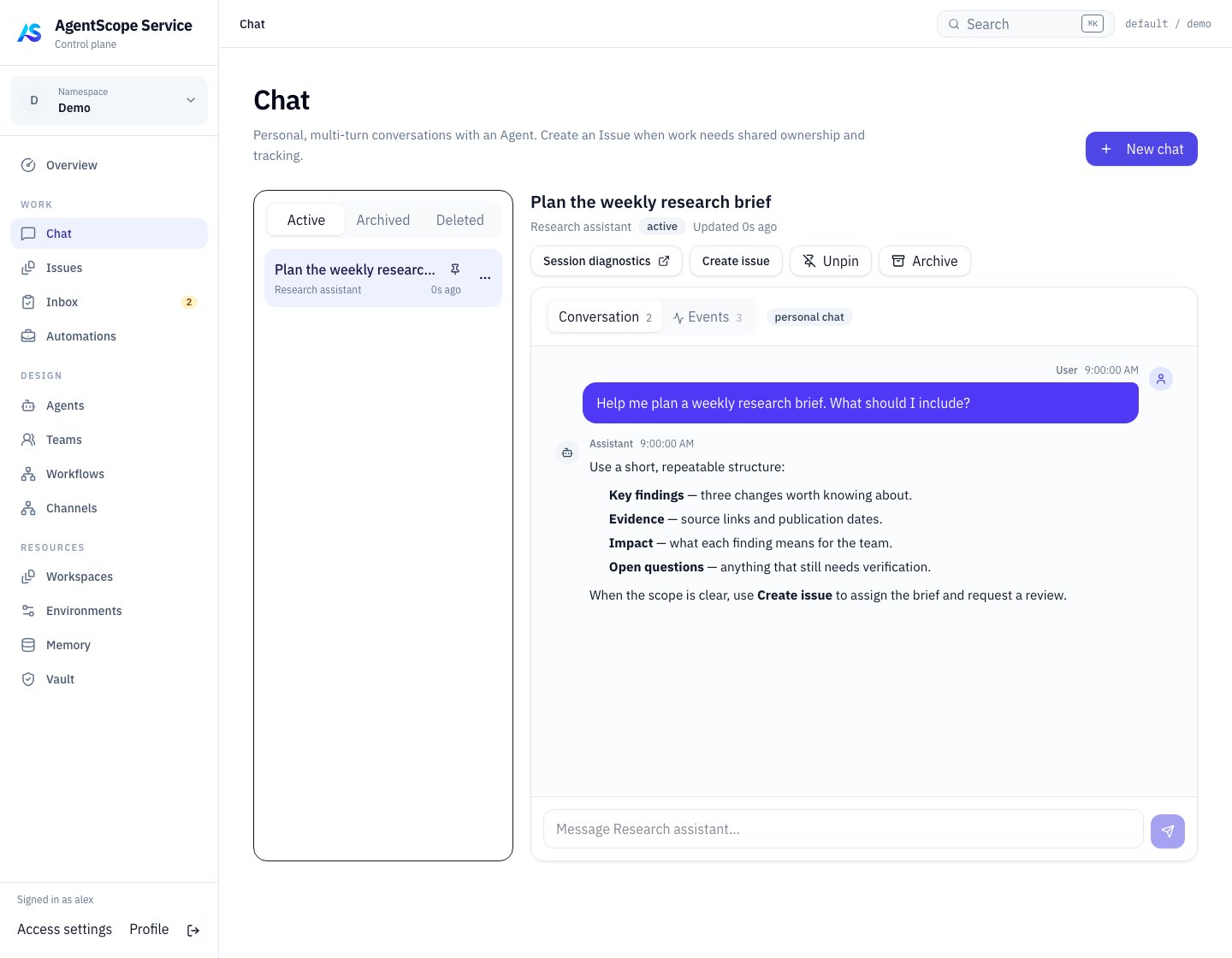
当前控制台截图,使用固定演示数据。
开始一段对话
- 打开 WORK → Chat,点击 New chat。
- 选择 Agent。列表只提供当前可用于 Chat 的 Agent;不可用提示用于解释运行时或会话能力问题。
- 输入一个小请求,例如“请先介绍你的职责,暂时不要修改文件”,发送并等待回复。
- 在同一 Chat 继续追问。刷新页面后从左侧列表重新打开,检查历史是否保留。
阅读执行过程
消息区显示回复和运行时提供的工具事件。遇到确认请求时,先核对操作对象、命令或参数,再在对话内作出决定。长任务可能持续产生事件;连接暂时中断时,先重新打开已有 Chat 查看状态,避免重复发送同一个执行请求。 Chat 是用户对话,Session 是支撑它的运行上下文。有运维权限时可通过执行诊断追查 Session,但日常交流直接使用 Chat。运行时是否支持持续会话、恢复和工具确认,以所选 Agent 的能力为准。从讨论转为工作
点击 Create issue,检查预填的标题和说明,补充目标、交付物与验收要求,选择负责人和共享范围后创建。新 Issue 保存 Chat 来源引用;你仍需要把关键结论写进工作说明,不能假设整个私人对话已向所有协作者公开。 例如,Chat 中讨论了发布说明的结构后,创建“整理本周发布说明” Issue,并写清输入版本、输出文件及事实核对要求。管理历史
归档和删除是历史管理动作,不要把它们当作取消正在运行的任务。