
此为预览文档,正式版本尚未发布。
1. 创建一个云端 Agent
- 打开 DESIGN → Agents,创建“资料助手”。
- Runtime 选择 AgentScope Managed。Model 留空以使用管理员配置的默认模型。
- 在 Instructions 中填写以下职责,在 Advanced settings 选择可用 Environment,然后保存。
快速测试:在控制台发起 Chat 会话
打开 WORK → Chat → New chat,选择“资料助手”,发送: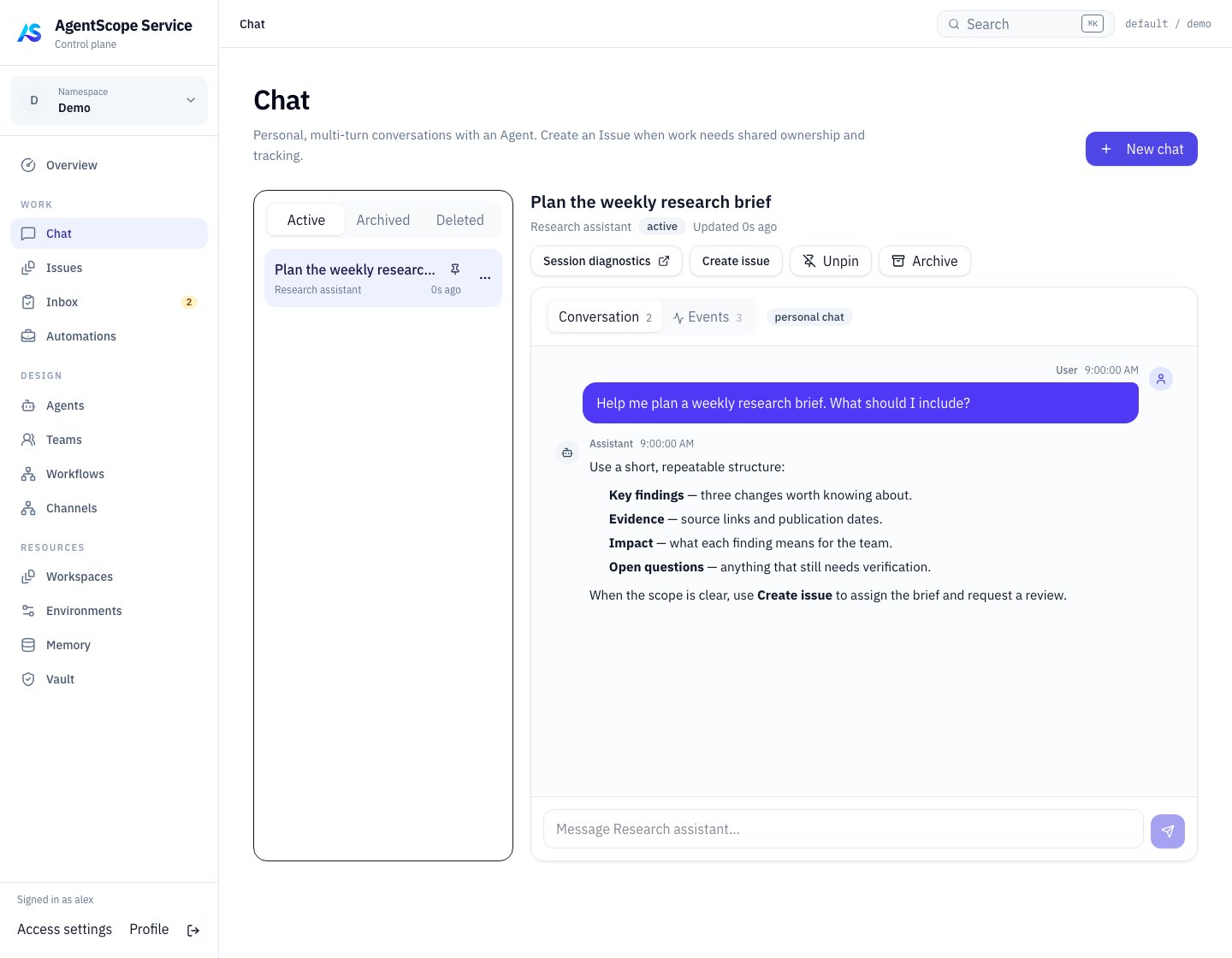
Chat 界面示例,使用固定演示数据;实际 Agent 名称和消息以本教程输入为准。
2. 将 Agent 作为 API 服务发布
回到“资料助手”详情,打开 Connections → Published APIs,在 Publish as API 中点击 New Endpoint:- Name 填“资料助手 API”,Slug 填
notes-assistant,Mode 选择 Conversation。 - 点击 Create & publish,确认状态为
published,保存生成的 API key。 - 点击 Test API 验证调用;API integration examples 提供该发布版本的请求、状态查询与事件订阅示例。
BASE_URL 为 Gateway 地址(末尾不带 /),ENDPOINT_TOKEN 为刚生成的 API key,再提交一轮对话:
202 Accepted 和调用标识。下面是响应字段示例,实际 ID 与状态以返回值为准:
eventsUrl 和 statusUrl 分别填入以下变量。提交请求和订阅 SSE 是两个步骤:
invocationId 查询参数。继续多轮对话时向 /invoke/v1/conversations/{conversationId}/turns 发送新的 message,并使用新的 Idempotency-Key;重传同一请求则复用原 key 和内容。
此时,你已经把控制台中的 Agent 发布成应用可调用的服务。完整契约、认证和错误处理见 Endpoint。
3. 注册 AgentScope 开发的 Agent
已有 AgentScope Java 应用时,可以保留自己的进程并注册为 External Agent。以下演示适用于标准 Service 部署的 HTTP 注册路径。 在应用中添加扩展依赖,agentscope.version 使用与你的应用一致、已发布的 SDK 版本:
把下面片段放到已有 Agent 初始化之后;
agent 是你已经创建的 Agent 对象:
report-service,检查实例及合约地址。从应用自身运行一轮对话,再检查平台能否读取适配器提供的会话信息。应用到 Service、控制面到应用的两个方向都必须可达。
这一步完成注册和会话合约接入。接受 Issue/Team 派发还需接入 AgentTaskStarter 等任务执行入口;该片段不自动获得任务派发或实时事件流能力。Python 接入及 ASDP 的部署要求见 External Agent。下一步先用已验证的 Managed Agent 完成编排,再逐个加入具备任务能力的 External 或 Hosted 成员。
4. 将 Agent 编排在一起
先用 Team 完成一次动态协作:复用“资料助手”,再按第 1 步创建一个 Managed“复核助手”,其 Instructions 为“检查材料是否支持每项结论,指出缺失的负责人、期限和待确认信息”。 在 DESIGN → Teams 新建“会议整理团队”,Leader Agent 选择“资料助手”,Additional members 添加“复核助手”。在协作指令中填写:发布为标准 Agent 服务:使用相同的 SSE 订阅方式
在 Team 的 Connections → Publish as API → New Endpoint 创建meeting-team,点击 Create & publish 并保存这个 Endpoint 自己的 API key。Team 使用 Job 模式;Workflow 需先发布 revision,再从该版本发布 Job Endpoint。
eventsUrl 订阅 text/event-stream,使用 statusUrl 查询状态。复用第 2 步的 SSE 命令,替换本次 URL 和 Team API key 即可。
相同的是 Endpoint 的认证、提交后订阅 SSE 的接入方式。 Conversation 提供一轮会话的事件,Job 提供编排运行事件;二者的请求体、事件内容和结果语义不同。若希望单 Agent 与 Team/Workflow 都采用相同的 Job 契约,也可以将单 Agent 发布为 Job Endpoint。
Job 达到 completed 后,从状态响应的 invocation.result 读取结果;failed、cancelled 或 timed_out 按失败处理。202 Accepted 仅表示请求被接受,SSE 断开后可继续通过状态接口确认执行情况。
在控制台通过 Issue 处理
- 打开 WORK → Issues 创建“整理会议待办”,在说明中写入上述材料和验收要求:清单包含任务、负责人、期限及待确认事项。
- 负责人选择“会议整理团队”,检查共享范围后提交工作。也可以从 Chat 的 Create issue 开始,再选择 Team。
- 查看讨论、Task map 和 Executions,确认 Leader 委派复核、成员提交结果,并最终汇总。读取评论和 Artifact 中的实际交付物。
- 使用人工验收策略时,在工作进入 In review 后打开 WORK → Inbox → Review result。满足要求选择 Accept result;需要补充则选择 Request changes 并说明缺失项。