
此为预览文档,正式版本尚未发布。
按运行方式接入
- Managed Agent:在控制台创建云端 Agent,再配置模型和资源。
- AgentScope 框架:注册你编写并部署的应用,以 External Agent 方式接入;任务执行能力需要相应适配。
- Hosted:连接 Runtime Host,选择已经安装并登录的 Coding Agent provider。
界面导览
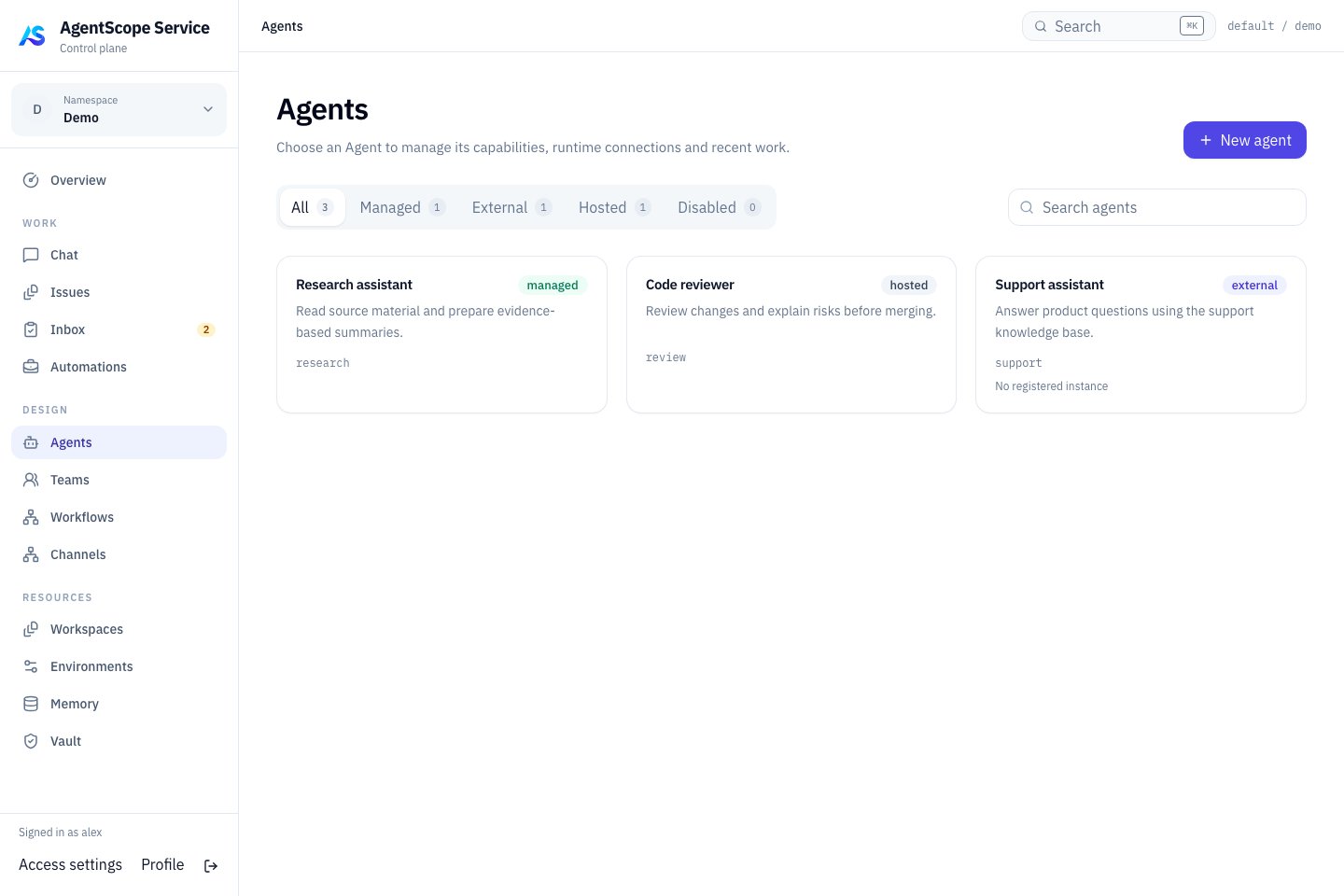
当前控制台截图,使用固定演示数据。
选择运行方式
三种方式共享工作入口,但模型、工具、会话恢复和配置投影能力不同。不要把“目录中可见”当成“具备所有会话和派发能力”。接入细节见 Managed、Hosted 和 External。
创建一个 Agent
- 点击创建按钮,填写 Name、用途和 Instructions。
- 按需要关联 Workspace,复用其中的操作说明、技能、工具和子 Agent 定义。
- 在 Execution 中明确选择 Runtime。存在在线 Host 时页面可能优先选择 Hosted provider;体验托管 Agent 时请主动选择 AgentScope Managed。
- Model 留空使用运行时默认值,或填写该 provider 接受的模型标识。
- Managed Agent 在 Advanced settings 中选择 Environment;只有管理员允许 Local 时才使用自动本地默认环境。
- 点击 Create & open agent,进入详情检查配置。